Ouvrir votre garageatelier vélo en une demi-heure.
Huit étapes, dans l'ordre. Gardez votre SIRET sous la main.
1Demander son accès
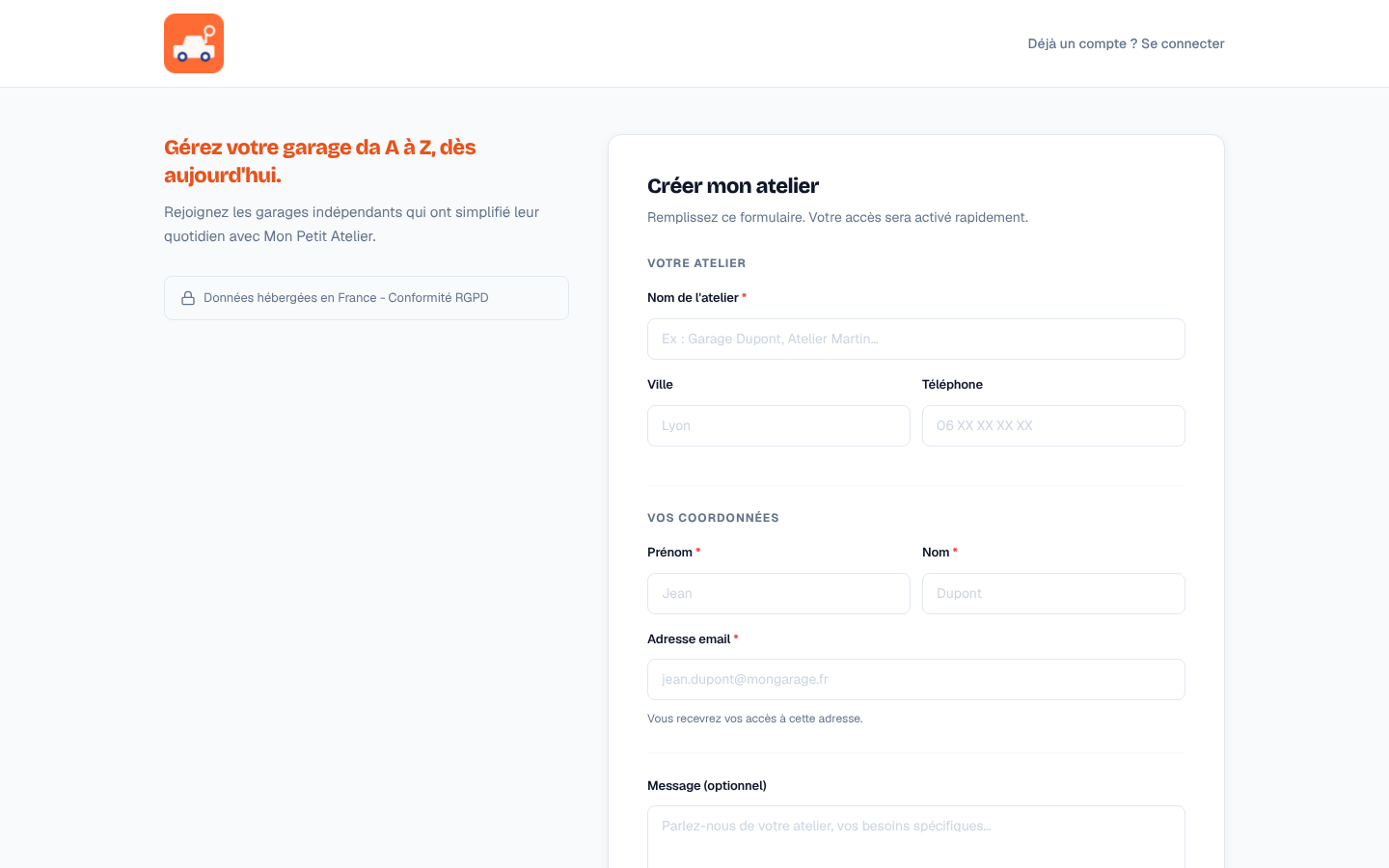
- Ouvrez monpetitatelier.app/inscription.
- Remplissez le nom de l'atelier, la ville et vos coordonnées.
- Cochez les deux cases, puis Envoyer ma demande d'inscription.
Ensuite : nous vérifions la demande. Vous recevez un e-mail sous 24 à 48 h ouvrées.
2Choisir son mot de passe
- Cliquez sur le lien de l'e-mail reçu.
- Choisissez un mot de passe que vous n'utilisez nulle part ailleurs.
- Connectez-vous avec votre e-mail et ce mot de passe.
Oublié ? Sur la page de connexion, Mot de passe oublié.
3L'assistant de démarrage
Il s'ouvre tout seul à la première connexion. Quatre écrans.
- Infos atelier : nom, type d'atelier (choisissez « Garage automobile » ou « Atelier moto »« Atelier vélo », ou « Auto et vélo » si vous faites les deux), SIRET, adresse.
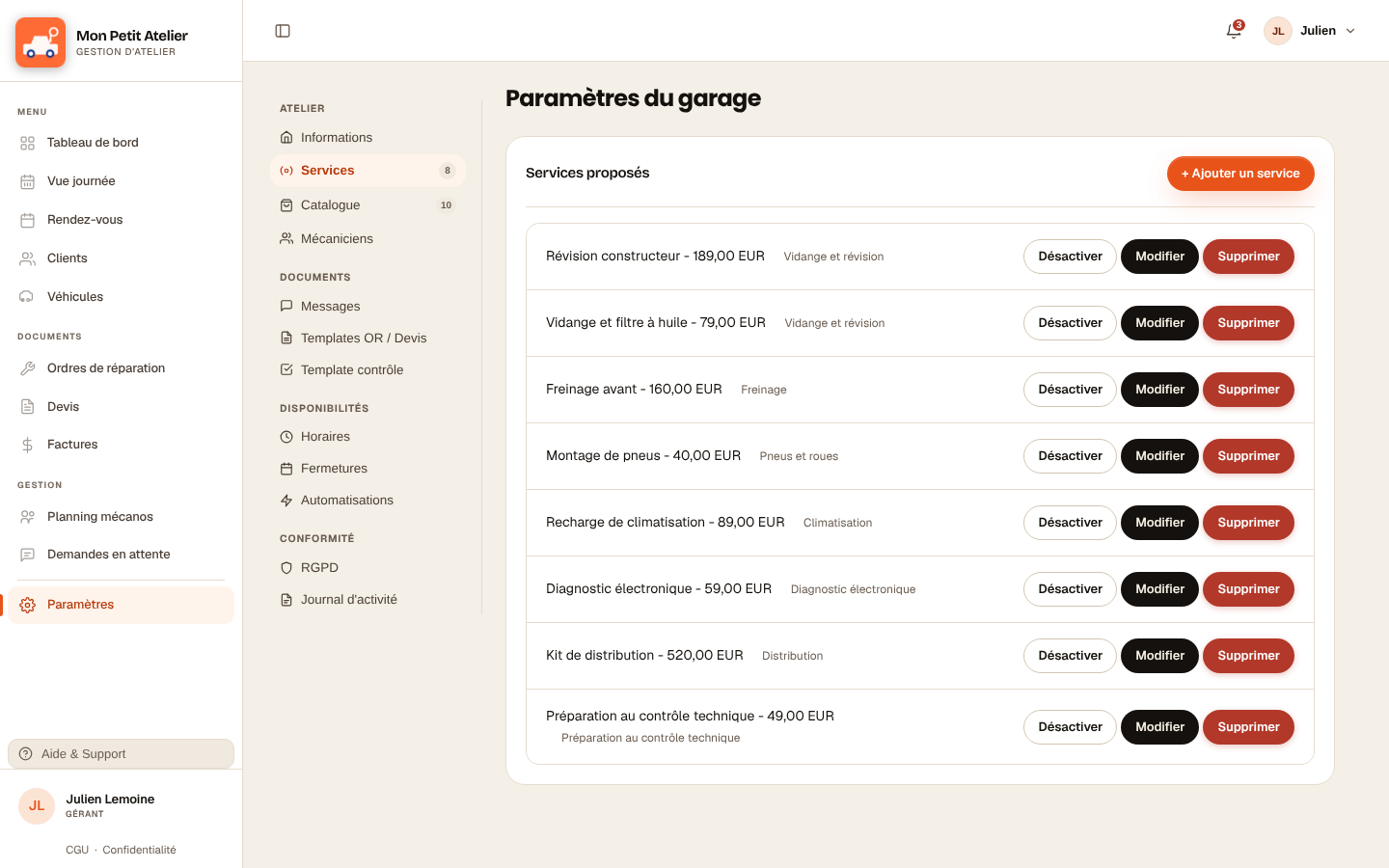
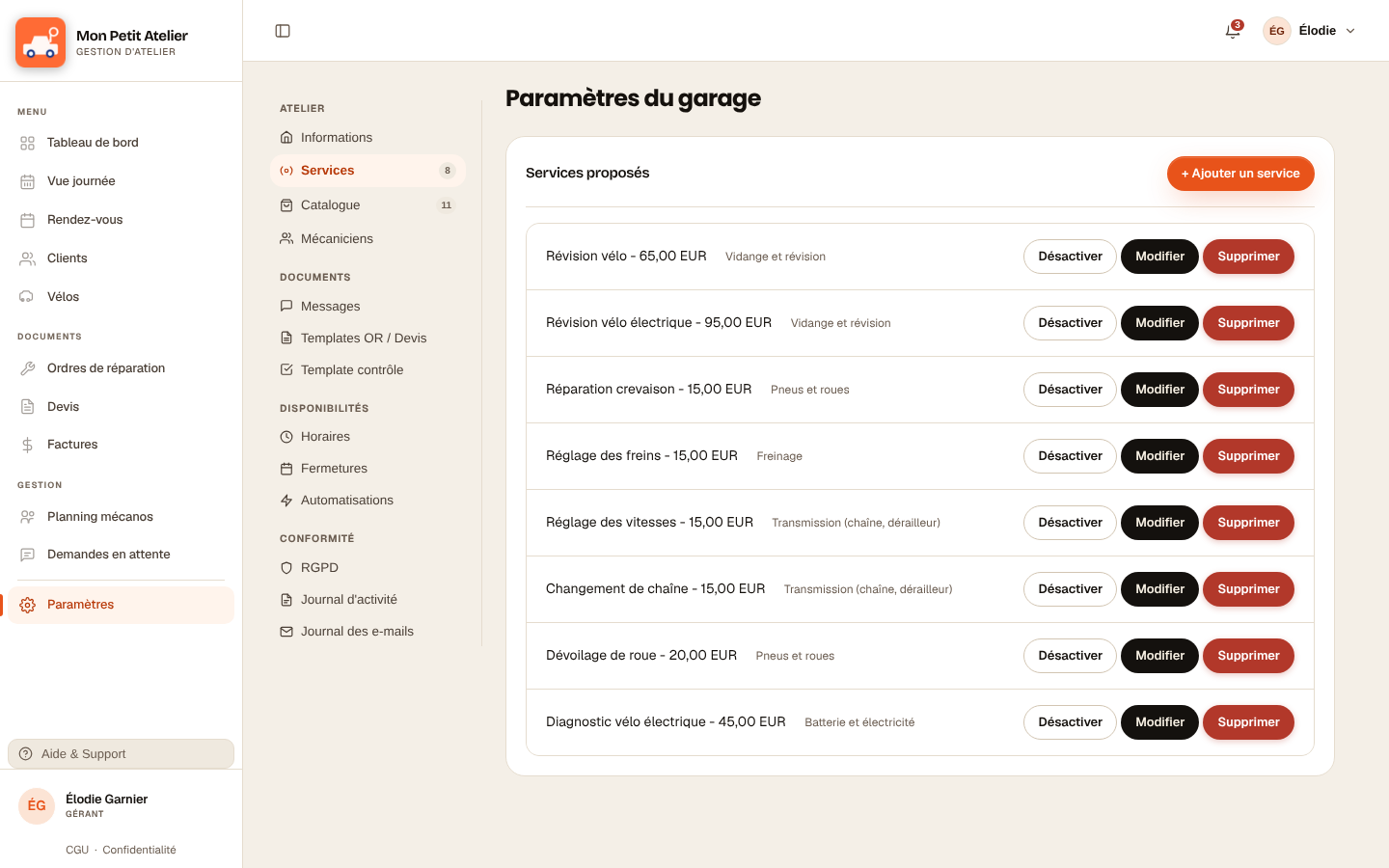
- Prestations : cochez celles que vous faites parmi vidange, révision, freins, pneus…révision, révision VAE, crevaison, freins, chaîne, dévoilage…
- Horaires : les jours et heures d'ouverture.
- Lien public : votre page de réservation. Copiez-la.
Sans SIRET, pas de facture. Sans horaires, aucun créneau à réserver.
4Compléter les réglages
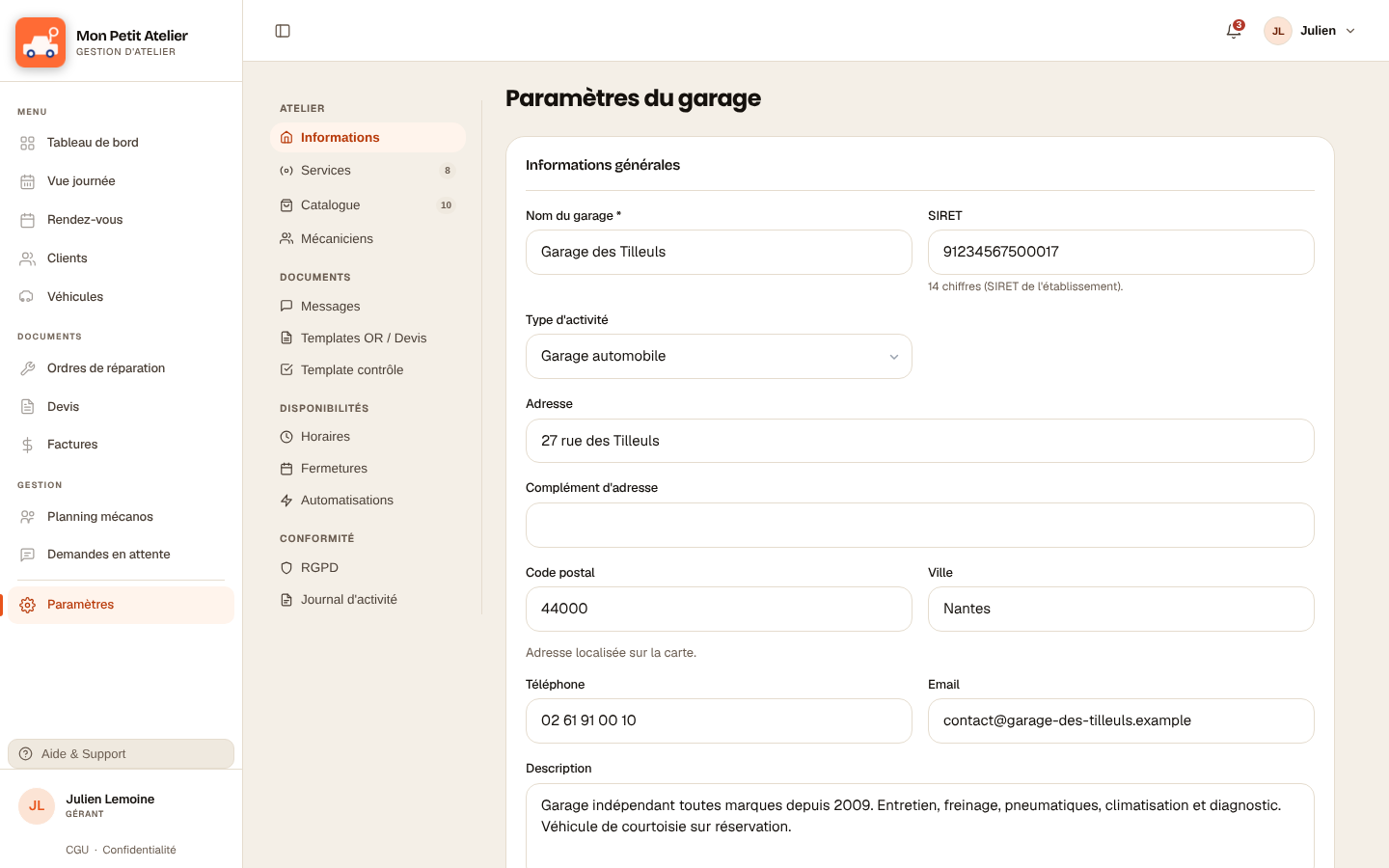
Menu Paramètres → Informations. Tout ce qui s'imprime sur vos devis et factures.
- Logo : une image de moins de 5 Mo.
- Mentions légales : forme juridique, n° de TVA, ou la case « franchise en base de TVA ».
- Médiateur de la consommation : obligatoire sur les factures.
- IBAN : pour qu'il figure sur vos factures.
- Enregistrer.
Puis Paramètres → Fermetures : congés et jours fériés.
Facultatif : la case « Apparaître dans l'annuaire Mon Petit Atelier » laisse les clients qui ont déjà un espace vous trouver.
5Ajouter ses mécaniciens
- Paramètres → Mécaniciens.
- Prénom, nom, e-mail.
- Créer le compte et envoyer l'invitation. Il choisit son mot de passe avec le lien reçu.
Il voit l'agenda, les réparations, les inspections, les clients. Il ne voit pas les factures, le chiffre d'affaires ni les réglages.
6Installer sur le téléphone
- Ouvrez monpetitatelier.app sur votre téléphone et connectez-vous.
- iPhone : bouton Partager, puis « Sur l'écran d'accueil ». Android : Installer l'application.
- L'icône apparaît avec vos autres applications.
Au premier passage, une fenêtre vous montre comment faire.
7Faire connaître son lien
- Paramètres → Informations : imprimez l'affiche avec le QR code et posez-la au comptoir.
- Ajoutez votre lien de réservation sur votre fiche Google.
- Et sur votre site ou vos réseaux sociaux.
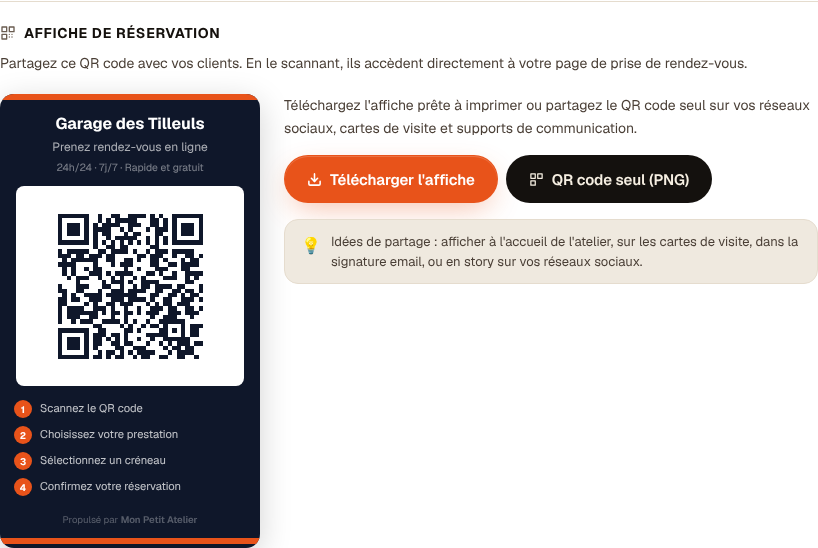
En vidéo Ce que vit votre client quand il réserve avec ce lien. 48 s, sans son.
8Premier essai
Pour prendre la main, créez-vous comme client.
- Clients → Nouveau client : nom, téléphone, e-mail.
- Sur sa fiche, ajoutez un véhicule : la plaque, la marque, le modèle.
- Sur sa fiche, ajoutez un vélo : le type (ville, VAE, cargo…), la marque, et le n° de série s'il est lisible. Pas de plaque.
- Rendez-vous → Nouveau RDV : client, prestation, créneau.
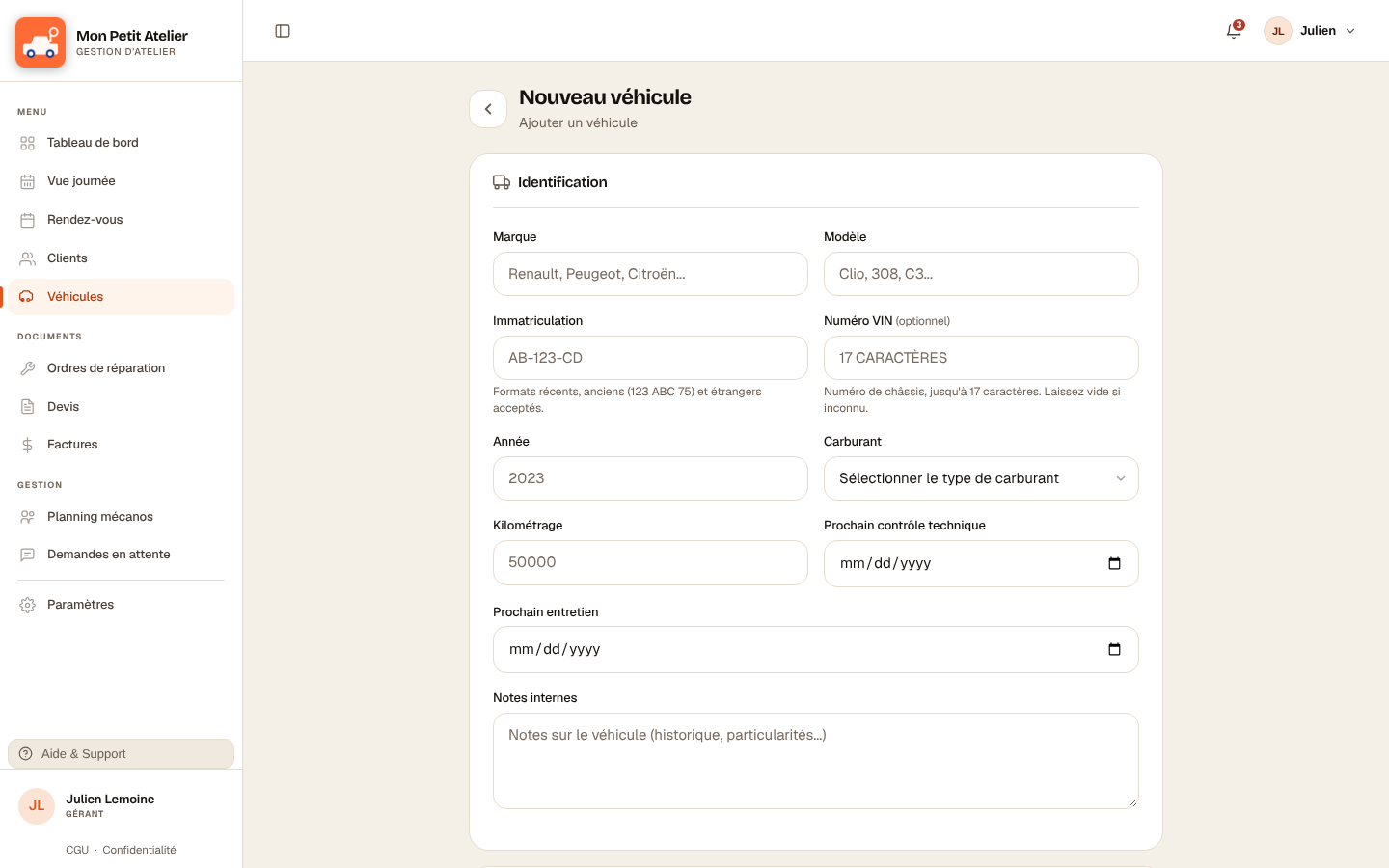
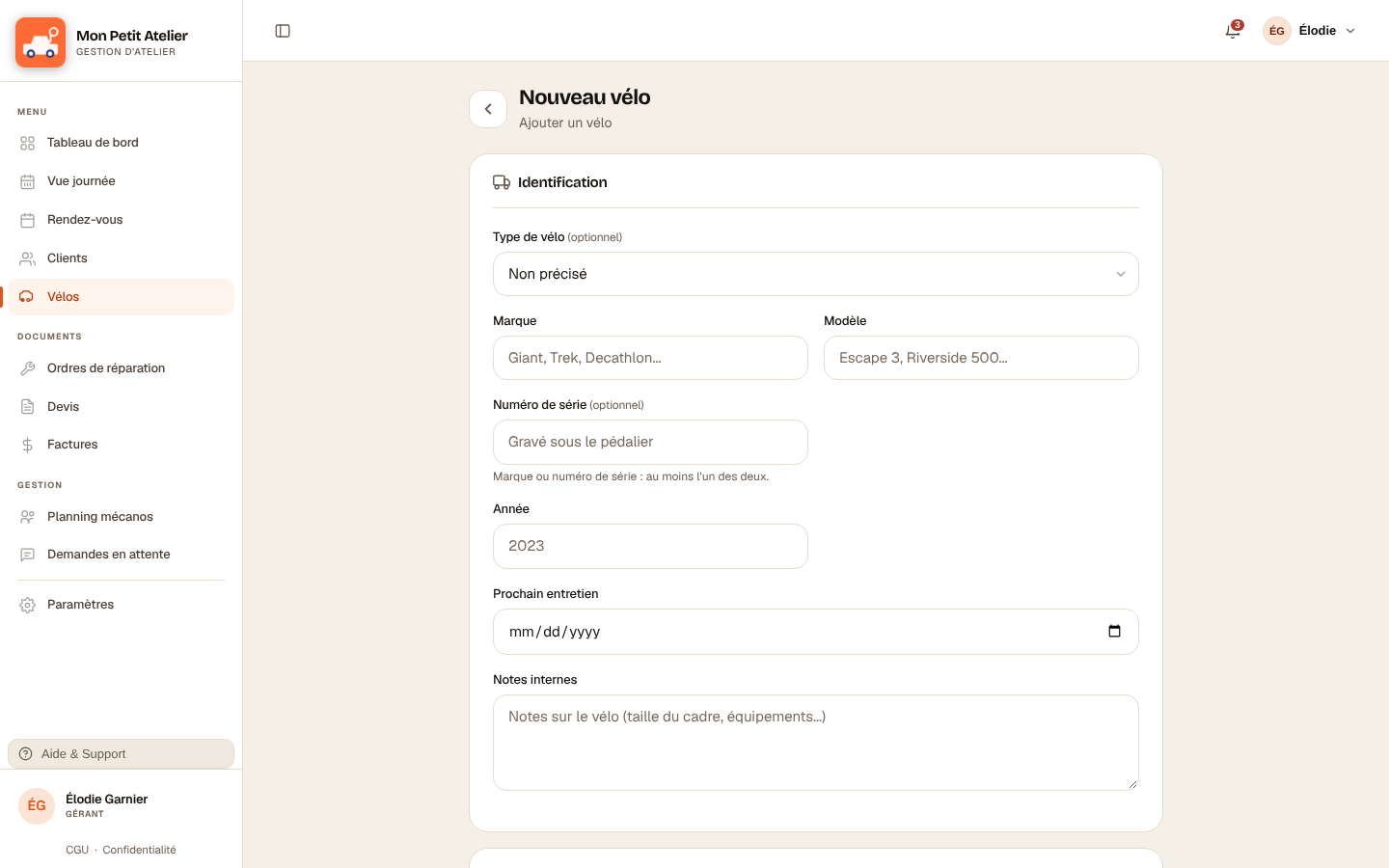
La suite (réparation, devis, facture) est dans le guide d'utilisation.
✓C'est prêt ?
- SIRET, horaires et prestations renseignés
- Médiateur, IBAN et logo dans Paramètres → Informations
- Jours de fermeture posés
- Un compte pour chaque mécanicien
- Application installée sur le téléphone
- Affiche QR code au comptoir, lien sur la fiche Google
- Un client, un véhiculeun vélo et un rendez-vous d'essai